- ライバーの教科書 -
- ライバーの教科書 -
2026.1.13
TikTok LIVEノウハウ
「投稿したTikTokのキャプションに誤字が…!」「もっと良いハッシュタグに変えたい!」——投稿後にミスに気づいて焦る気持ち、よくわかります。
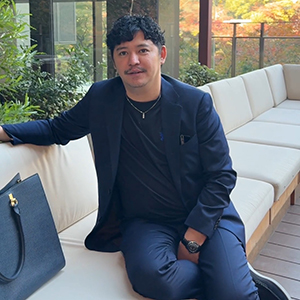
私は投げ銭総額1億円超えの元トップライバーで、現在は700名以上が所属するTikTok LIVE専門事務所「Traum」を運営している島袋です。結論からお伝えすると、2026年現在、TikTokではキャプション・ハッシュタグ・メンションの投稿後編集はできません。動画や音楽の差し替えも不可です。
しかし、諦めるのはまだ早いです。この記事では、編集できる項目の具体的な手順から、再生数を落とさずに動画を修正するプロの再投稿テクニックまで、すべて解説します。
| 項目 | 編集の可否 | 補足 |
|---|---|---|
| 動画クリップ | 不可 | トリミング、フィルター変更、エフェクト追加など一切不可 |
| 音楽・音源 | 不可 | BGMの変更や音量調整はできない |
| キャプション | 不可 | 投稿後のテキスト編集は不可 |
| ハッシュタグ | 不可 | 投稿後の追加・修正は不可 |
| メンション | 不可 | 投稿後の追加・修正は不可 |
| カバー(サムネイル) | 可能 | 動画の好きな場面をサムネイルに設定できる |
| 公開範囲 | 可能 | 「公開」「友達まで」「非公開」をいつでも変更可能 |
| コメント設定 | 可能 | コメントのオン/オフをいつでも変更可能 |
| Duet / Stitch | 可能 | 許可/不許可をいつでも変更可能 |
以前は可能だったキャプションやハッシュタグの編集は、TikTokの仕様変更により現在は完全に廃止されています。では、編集可能な項目について具体的な手順を見ていきましょう。
ここでは、現在も編集が可能な「カバー」「公開範囲」「コメント設定」の変更手順を、ステップごとにわかりやすく解説します。スマホを片手に読み進めてみてください。
カバーはユーザーがあなたの動画をタップするかどうかを決める「顔」です。魅力的なシーンに変えるだけでクリック率が大きく変わります。私が育成するライバーにも、カバー変更だけで再生数が1.5倍になったケースが何度もあります。
プロのコツ:カバーには「人の表情がはっきり映っているシーン」か「動きの一番ダイナミックな瞬間」を選ぶと、スクロールの手が止まりやすくなります。文字入れは2〜3語で十分。情報を詰め込みすぎると逆効果です。
「やっぱり友達だけに見せたい」「コメントを閉じたい」といった場合も、後からいつでも変更可能です。
なお、一度「非公開」にした動画を再び「公開」に戻しても、アルゴリズムへの悪影響はほぼありません。ただし、長期間非公開にしていた動画を公開に戻した場合は、おすすめに載りにくくなる傾向があるので注意してください。
💡 プロのサポートで最短で成長しませんか?
LINEで相談する(無料)カバーや公開範囲以外——つまりキャプション、ハッシュタグ、動画本体、音楽を修正したい場合、唯一の方法は「削除して再投稿」です。
ただし、何も考えずに再投稿すると再生数が激減するリスクがあります。ここでは、700名以上のライバーを育成してきた中で確立した「再投稿で損をしないための手順」を解説します。
TikTokアプリから直接保存すると、動画にTikTokのロゴ(ウォーターマーク)が入ります。再投稿用にはロゴなしで保存するのが理想です。
最も確実な方法は、投稿前の元動画をスマホのカメラロールから使うことです。元データが残っていない場合は、外部のウォーターマーク除去サービスを利用する方法もありますが、利用規約をよく確認の上、自己責任でお願いします。
保存した動画をCapCutなどの編集アプリで修正し、新規投稿としてアップロードします。このとき、旧動画は再投稿の完了後に削除しましょう。同じ動画が2つ存在する状態は重複コンテンツと判断されるリスクがあるためです。
ここまでは基本ですが、本当に重要なのはここからです。
多くの人がただ再投稿して「重複コンテンツ」と見なされ、再生数が激減します。私がTraumのライバーに徹底させている、再投稿で失敗しないための3つの対策を公開します。
最初の投稿が伸びなかった原因は、内容ではなく「投稿時間」だったかもしれません。フォロワーが最もアクティブな時間帯を狙いましょう。
確認方法はシンプルです。プロアカウント(ビジネスまたはクリエイター)に切り替えた上で、「設定とプライバシー」→「クリエイターツール」→「アナリティクス」→「フォロワー」タブを開くと、フォロワーのアクティブ時間帯がグラフで表示されます。
私の経験上、TikTokでは平日の19〜22時、休日の12〜14時が全体的にエンゲージメントが高い傾向があります。ただし、ジャンルやフォロワー層によって最適な時間帯は異なるので、必ず自分のアナリティクスで確認してください。
同じ動画でも、ハッシュタグを変えるだけでリーチする層がまったく変わります。最初と同じハッシュタグをそのまま使うのは絶対にNGです。
おすすめの組み合わせは以下の通りです。
2026年現在、TikTokのアルゴリズムはハッシュタグよりも動画の内容そのもの(映像・音声の解析)を重視する傾向が強まっています。とはいえ、ハッシュタグは初動のリーチを広げる補助ツールとして依然有効です。
TikTokのアルゴリズムが最も重視する指標の一つが「コメント率」です。再投稿時にはキャプションで積極的にコメントを促しましょう。
効果的な誘導文の例を挙げます。
特に「質問形式」のキャプションはコメント率が高くなる傾向があります。Traumのライバーにもこのテクニックを徹底させており、再投稿でも初回以上にバズった事例は少なくありません。
さらに、投稿直後の30分〜1時間で自分からコメント欄に「ピン留めコメント」を残すのも有効です。これが会話のきっかけになり、初速のエンゲージメントを大きく押し上げます。
再投稿はあくまで最終手段です。そもそもミスを防げれば、手間もアルゴリズムへの影響も心配する必要がありません。Traumのライバーに実践させている「投稿前チェックリスト」を共有します。
投稿ボタンを押す前のたった1分の確認で、「やばい、消さなきゃ…」という事態を防げます。面倒に感じるかもしれませんが、慣れれば30秒もかかりません。
この記事の要点を整理します。
TikTokは小さなミスひとつで再投稿の手間が発生する、意外とシビアなプラットフォームです。だからこそ、正しい知識を持って対処すれば、周りと大きな差がつきます。
私が代表を務めるTikTok LIVE専門事務所「Traum(トラウム)」では、700名以上のライバーに対して、こうした投稿ノウハウやアルゴリズム攻略法を日々共有しています。TikTokで本気で結果を出したい方は、ぜひTraumの公式サイトをチェックしてみてください。あなたのTikTok活動を全力でサポートします。
2026年現在、投稿後のキャプション・ハッシュタグ・メンションの編集はできません。修正したい場合は削除して再投稿する必要があります。
投稿時間の変更、ハッシュタグの再設計、コメント誘導の3つを実践することで、再生数の低下を最小限に抑えられます。
はい、カバーは投稿後も変更可能です。動画の三点リーダー→「投稿を編集」→「カバーを選択」から変更できます。
再投稿が完了してから元の動画を削除しましょう。同じ動画が2つ存在すると重複コンテンツと判断されるリスクがあります。
短期間の非公開であればほぼ影響ありません。ただし長期間非公開にした動画を再公開すると、おすすめに載りにくくなる傾向があります。
🎤 ライバーデビューしませんか?
投げ銭総額1億円超えの元トップライバーが立ち上げた事務所
未経験OK|ノルマなし|専任マネージャーが徹底サポート
LINEで無料相談する ▶※ 相談だけでもOK。お気軽にどうぞ!
TikTok投稿後の編集はどこまで可能?プロが教える再投稿の裏技で成果を出すには、知識を読んで終わりにせず、次の配信や運用で何を変えるかまで決めることが大切です。TikTok LIVEやライバー活動では、視聴者がどこで興味を持ち、どこでコメントし、どこでまた来たいと思うかを一つの流れとして設計します。
特に初心者は、配信時間、プロフィール、冒頭の挨拶、コメント返し、次回予告を整えるだけでも反応が変わります。収益化を急ぐ前に、初見さんが入りやすく、常連さんが戻りやすい状態を作りましょう。
| 確認項目 | 見るポイント | 改善アクション |
|---|---|---|
| 入口 | プロフィールや投稿から何の配信か分かるか | ジャンル、配信時間、初見歓迎を明記する |
| 会話 | コメントしやすい空気があるか | 二択質問や短文質問を用意する |
| 再訪 | 次も来る理由があるか | 終了前に次回テーマと時間を伝える |
| 収益化 | 応援したい理由があるか | 企画、感謝、目標共有を整える |
| 相談 | 一人で判断していないか | 数字や不安を整理して相談する |
伸び悩む時、多くの人は才能や向き不向きの問題だと考えます。しかし実際には、導線の弱さや改善順のズレが原因になっていることが少なくありません。初見さんが今の話題を理解できない、常連だけの会話になっている、質問が重くてコメントしづらい、次回予定が分からない。こうした小さな迷いが離脱につながります。
何の配信か覚えられないため、主軸テーマを2つまでに絞ります。
二択質問と名前呼びで、参加のハードルを下げます。
曜日テーマと次回予告で、戻る理由を作ります。
ギフトを急かす前に、応援したくなる企画を作ります。
改善は一度に全部変えるより、1週間ごとにテーマを分ける方が効果を見やすくなります。1週目は入口、2週目はコメント、3週目は再訪、4週目は収益化導線に集中します。配信のたびに違うことを試すのではなく、同じ条件で数回試して反応を見ることが重要です。
| 期間 | やること | 見たい変化 |
|---|---|---|
| 1週目 | プロフィール、配信時間、冒頭挨拶を整える | 初見さんが入りやすくなる |
| 2週目 | 二択質問と話題ストックを用意する | コメントが増える |
| 3週目 | 終了前に次回予定を伝える | 再訪につながる |
| 4週目 | 反応が良い話題を企画化する | 常連化と応援導線が強くなる |
TikTok投稿後の編集はどこまで可能?プロが教える再投稿の裏技は、完璧に準備してから始めるより、小さく試して改善する方が成果につながりやすいテーマです。入口、会話、再訪、収益化の順に見直し、次回の配信で一つだけ改善を試しましょう。
Traumでは、配信設計、事務所選び、コメント改善、収益化導線まで無料で相談できます。
TikTok投稿後の編集はどこまで可能?プロが教える再投稿の裏技で成果を出すには、知識を読んで終わりにせず、次の配信や運用で何を変えるかまで決めることが大切です。TikTok LIVEやライバー活動では、視聴者がどこで興味を持ち、どこでコメントし、どこでまた来たいと思うかを一つの流れとして設計します。
特に初心者は、配信時間、プロフィール、冒頭の挨拶、コメント返し、次回予告を整えるだけでも反応が変わります。収益化を急ぐ前に、初見さんが入りやすく、常連さんが戻りやすい状態を作りましょう。
| 確認項目 | 見るポイント | 改善アクション |
|---|---|---|
| 入口 | プロフィールや投稿から何の配信か分かるか | ジャンル、配信時間、初見歓迎を明記する |
| 会話 | コメントしやすい空気があるか | 二択質問や短文質問を用意する |
| 再訪 | 次も来る理由があるか | 終了前に次回テーマと時間を伝える |
| 収益化 | 応援したい理由があるか | 企画、感謝、目標共有を整える |
| 相談 | 一人で判断していないか | 数字や不安を整理して相談する |
伸び悩む時、多くの人は才能や向き不向きの問題だと考えます。しかし実際には、導線の弱さや改善順のズレが原因になっていることが少なくありません。初見さんが今の話題を理解できない、常連だけの会話になっている、質問が重くてコメントしづらい、次回予定が分からない。こうした小さな迷いが離脱につながります。
何の配信か覚えられないため、主軸テーマを2つまでに絞ります。
二択質問と名前呼びで、参加のハードルを下げます。
曜日テーマと次回予告で、戻る理由を作ります。
ギフトを急かす前に、応援したくなる企画を作ります。
改善は一度に全部変えるより、1週間ごとにテーマを分ける方が効果を見やすくなります。1週目は入口、2週目はコメント、3週目は再訪、4週目は収益化導線に集中します。配信のたびに違うことを試すのではなく、同じ条件で数回試して反応を見ることが重要です。
| 期間 | やること | 見たい変化 |
|---|---|---|
| 1週目 | プロフィール、配信時間、冒頭挨拶を整える | 初見さんが入りやすくなる |
| 2週目 | 二択質問と話題ストックを用意する | コメントが増える |
| 3週目 | 終了前に次回予定を伝える | 再訪につながる |
| 4週目 | 反応が良い話題を企画化する | 常連化と応援導線が強くなる |
TikTok投稿後の編集はどこまで可能?プロが教える再投稿の裏技は、完璧に準備してから始めるより、小さく試して改善する方が成果につながりやすいテーマです。入口、会話、再訪、収益化の順に見直し、次回の配信で一つだけ改善を試しましょう。
Traumでは、配信設計、事務所選び、コメント改善、収益化導線まで無料で相談できます。