- ライバーの教科書 -

- ライバーの教科書 -
2025.10.15
知識・ノウハウ
はじめまして。株式会社Traum代表の島袋 諒平です。かつては投げ銭総額1億円超えのトップライバーとして活動していました。
結論から言うと、TikTokの投稿は、手順さえ覚えれば誰でも簡単にできます。しかし、あなたの投稿がその他大勢に埋もれるか、未来のファンを掴むきっかけになるかは、「投稿の仕方」に隠された本質的なコツを知っているかどうかで決まります。
この記事では、単なる操作説明に終始するつもりはありません。私が多くのライバーを育成し、また自らがトップに立つ過程で培った知見の全てを注ぎ込み、あなたの初投稿を成功に導き、その先の未来まで見据えた「ファンを作る投稿術」の全てを、私の全経験を基に本気で伝えます。
この記事を読み終える頃には、あなたは以下の3つを手に入れているはずです。
さあ、あなたも「見る側」から「見られる側」へ。その最初の一歩を、私と一緒に踏み出しましょう。
動画を投稿したい気持ちは分かりますが、少し待ってください。本気で活動していきたいなら、焦って投稿ボタンを押す前に、やるべきことがあります。
家を建てる前に土台を固めるのが重要なように、TikTokアカウントも最初の準備がその後の伸びを大きく左右します。ここでは、あなたの活動の土台となる3つの準備について、その重要性と共に解説します。
最初に、最も重要な「守り」の話をします。これはあなたの安全な活動に直結する、絶対に軽視してはいけない項目です。
Image here|「プライバシー設定」画面のスクリーンショットと各項目の説明
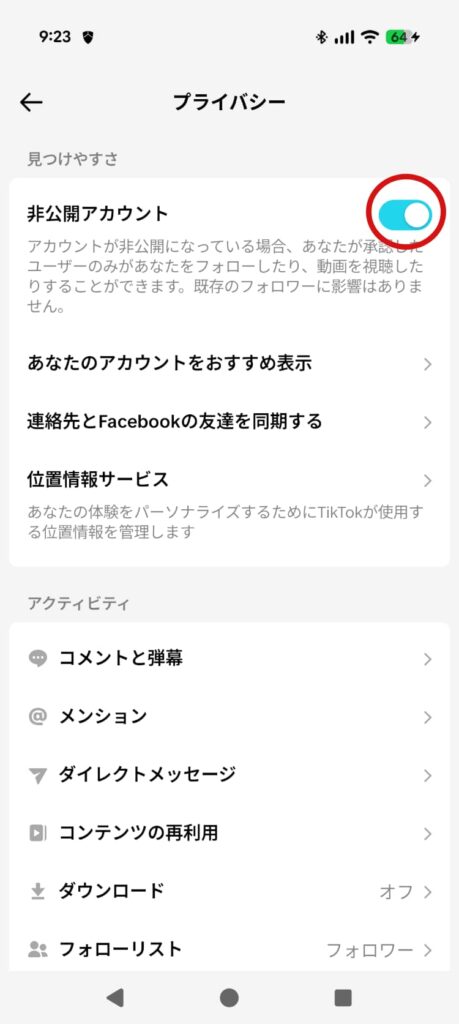
アカウントには「公開」と「非公開(鍵アカ)」の2種類があります。
結論として、これから多くの人に見てもらいたいなら「公開アカウント」が必須です。しかし、「まずは友達とだけ楽しみたい」「操作に慣れるまで練習したい」というあなたは、一時的に「非公開」にしておくのも一つの手です。設定はいつでも変更できます。
動画を公開すると、ポジティブなものだけでなく、心無いコメントや迷惑なダイレクトメッセージ(DM)が届く可能性もゼロではありません。事前に誰からのアクションを受け付けるか設定しておくことで、不要なトラブルから自分を守ることができます。
特に、「コメントフィルター」機能をオンにして、不適切な言葉を含むコメントを自動で非表示にする設定は強く推奨します。
TikTokには、あなたのスマホの連絡先やFacebookの友達とアカウントを同期し、「知り合いかも?」として表示する機能があります。これは友達を見つけるのには便利ですが、逆に言えば、あなたの身近な人にアカウントの存在が伝わる可能性もあります。
もし「知り合いには内緒で活動したい」と考えているなら、プライバシー設定内の「連絡先とFacebookの友達を同期する」という項目は必ずオフにしておきましょう。
【Traum代表・島袋の見解】

私が育成してきた多くのライバー志望者が、最初にこの設定を軽視して後悔するのを見てきました。特に女性は、自分を守るための設定が必須です。これは単なる機能説明ではなく、あなたの活動生命線を守るためのプロとしての最初の仕事だと認識してください。アンチコメントに心を揺さぶられて活動を辞めてしまう人を、私は何人も見てきました。最初の防御壁は、あなた自身で築くのです。
プロフィールは、あなたの動画に興味を持ってくれた人が、あなたの「人となり」を知るために最初に見る場所です。ここは、未来のファンに向けた最初の挨拶状であり、あなたという人間を伝える重要なスペースです。
自己紹介文は、あなたが「何者で」「何を発信していくのか」を簡潔に伝える場所です。以下の要素を盛り込むと、あなたの魅力が伝わりやすくなります。
「バズるためには何を投稿すればいいですか?」とよく聞かれますが、最初から完璧な答えなどありません。大切なのは、あなたが「続けられること」です。
ダンスや歌などの特別なスキルは必要ありません。あなたが普段から楽しんでいること、情熱を注げることこそが、最も強力なコンテンツになります。
あなたの「好き」は、必ず誰かの「知りたい」に繋がっています。
自分が発信したいジャンルで、すでに人気のあるアカウントを3〜5人見つけて、徹底的に分析してみましょう。どんな動画が伸びているか、どんな音楽を使っているか、プロフィールに何を書いているか。最初は真似からで構いません。そこから、あなただけのオリジナリティを見つけていけばいいのです。
さあ、準備が整ったらいよいよ動画の投稿です。ここでは、TikTokに動画を投稿するための2つの基本的な方法を、スマートフォンのスクリーンショットを交えながら、誰にでも分かるように徹底的に解説していきます。
旅行の思い出や、すでに撮影してあるお気に入りの動画など、スマホのカメラロールに保存されている素材を使って投稿する方法です。
まずは、TikTokアプリ画面下部の中央にある「+」ボタンをタップします。ここが、あなたのクリエイター活動の全ての始まりです。
撮影画面が開いたら、右下にある「アップロード」というボタンをタップしてください。すると、あなたのスマートフォンのカメラロールが表示されます。
ここから投稿したい動画や写真を選びましょう。「複数選択」をタップすれば、複数の動画や写真を組み合わせて1つの動画にすることも可能です。
動画を選択すると、編集画面に移ります。画面下部のタイムラインを左右にスライドさせることで、動画の「開始位置」と「終了位置」を調整できます。動画の不要な部分をカットして、視聴者が見たい核心部分だけを見せるようにしましょう。
画面上部にある「楽曲を選ぶ」をタップすると、TikTokで使える豊富な音楽ライブラリにアクセスできます。どんな音楽を選ぶかは非常に重要ですが、詳しい戦略については次のセクションで解説します。
動画の長さと音楽が決まったら、画面右下の「次へ」をタップします。すると、キャプションやハッシュタグなどを設定する最終画面に進みます。
TikTokの魅力は、アプリ内で撮影から編集まで全てが完結する手軽さにあります。流行りのエフェクトや音楽を使いながら、リアルタイムで動画を撮影する方法を解説します。
「+」ボタンを押すと表示される撮影画面は、直感的に操作できます。
録画ボタンを押す前に、画面右側に並んでいるアイコンで様々な設定ができます。
画面左下の「エフェクト」をタップすると、顔を認識して加工するものや、背景を変えるものなど、無数のエフェクトが見つかります。「トレンド」タブをチェックすれば、今流行っているエフェクトがすぐに分かります。
録画ボタンを「押す→離す→押す」と繰り返すことで、複数の短い動画(クリップ)を1本の動画として繋ぎ合わせることができます。この機能を使えば、服が一瞬で変わるような「トランジション」動画も作成可能です。
撮影や動画のアップロードが終わったら、次は「編集」です。この工程が、あなたの動画を「ただの記録」から「人を惹きつける作品」へと昇華させます。ここでは、多くの人が使っている4つの基本的な編集テクニックを、「なぜそれが必要なのか」という理由と共に解説します。
TikTokにおいて、音楽は動画の心臓部とも言えるほど重要です。
結論から言うと、TikTokの「楽曲を選ぶ」から選択できる音楽は、TikTokが権利元と契約を結んでいるため、ユーザーは著作権を気にせず自由に使用できます。
ただし、CD音源や他のアプリの音源を、許可なくそのまま動画のBGMとして使用するのは著作権侵害にあたるため、絶対にやめましょう。
TikTokのアルゴリズムは、「多くの人が使っている人気の音楽」を使っている動画を、「その音楽が好きな人」のおすすめフィードに表示しやすくする傾向があります。つまり、トレンドの音楽を使うだけで、あなたの動画が多くの人の目に触れるチャンスが格段に上がるのです。
編集画面で右側のメニューから「音量」を選択すると、「元のサウンド」と「追加したサウンド」の音量バランスを調整できます。あなたが話している動画であれば元のサウンドを大きく、BGMをメインにしたい場合は追加したサウンドを大きくするなど、動画の内容に合わせて調整しましょう。
【元トップライバー島袋の体験談】
私が現役時代、あえて誰も使わないような少し前の楽曲を使って、逆にファンの記憶に残る動画を作った経験があります。トレンドを追うのは基本戦略として非常に重要ですが、時には「自分らしさ」を表現する選曲が、熱心なファンを生むきっかけになることも忘れないでください。「いつも選曲のセンスがいいね」とコメントをもらえるようになれば、それはもうあなたの強力な武器です。
動画にテキストを入れることで、音声オフで見ている人にも内容が伝わり、伝えたいメッセージを強調することができます。
編集画面右側の「テキスト」アイコンから、文字を入力できます。入力したテキストはドラッグして好きな場所に配置でき、長押しして表示される「削除」にドラッグすれば消すことができます。
ただ文字を入れるだけでは、素人っぽく見えてしまいます。
入力したテキストを一度タップし、「ステッカーの時間を設定」を選ぶと、タイムライン上でテキストを表示させたい区間を指定できます。これを使えば、あなたの話す内容に合わせてテロップのように文字を表示させることが可能です。
また、「テキスト読み上げ」機能を使えば、入力した文字を機械音声が読み上げてくれるため、動画の表現の幅が広がります。
フィルターやエフェクトは、動画の世界観を簡単に作り出せる魔法のようなツールです。
右側のメニュー「フィルター」から、動画全体の色味を変更できます。食べ物の動画なら暖色系で美味しそうに、風景動画なら寒色系で幻想的に見せるなど、内容に合わせて選びましょう。動画全体で同じフィルターを使うと、あなたのアカウントに統一感が生まれます。
編集画面下部の「エフェクト」からは、キラキラさせたり、画面を揺らしたりと、様々な視覚効果を追加できます。動画の冒頭や、場面が切り替わるタイミングで効果的に使うと、視聴者を飽きさせない工夫になります。
視聴者を飽きさせないためには、動画のテンポが非常に重要です。不要な「間」は積極的にカットしていきましょう。
編集画面下部の「クリップ調整」から、各動画クリップの長さを調整できます。話始める前の少しの間や、言い淀んだ部分などを細かくカットすることで、視聴していてストレスのない、テンポの良い動画が完成します。
「クリップ調整」画面では、各クリップを長押ししてドラッグすることで、順番を自由に入れ替えることができます。撮影した順番に縛られず、最も面白く見えるストーリー構成を考えましょう。
編集が完了したら、いよいよ投稿です。しかし、ここで何も考えずに「投稿」ボタンを押すのは非常にもったいない。この最終設定画面こそ、あなたの動画がバズるかどうかの運命を分ける、最後の関門です。
キャプションとハッシュタグは、単なる飾りではありません。TikTokのアルゴリズムに「この動画はこういう動画ですよ」と伝え、適切な視聴者に届けてもらうための、極めて重要な要素です。
キャプションは、動画の内容を補足し、視聴者とのコミュニケーションを促す場所です。
エンゲージメント(いいね、コメント、シェア、保存)が高い動画は、良い動画だと判断され、さらに多くの人のおすすめに表示されます。キャプションを工夫して、エンゲージメントを高めましょう。
ハッシュタグの付けすぎは、アルゴリズムを混乱させ、逆効果になる可能性があります。私の経験上、5〜7個程度に絞り込むのが最も効果的です。
「#おすすめ」「#fyp」といったハッシュタグは、つけてもつけなくても効果はほとんど変わらないと言われています。それよりも重要なのは、以下の3種類のハッシュタグをバランス良く組み合わせることです。
ハッシュタグの種類 | 役割 | 例 |
ビッグキーワード | 動画の大きなジャンルを示す | #カフェ巡り #コスメ紹介 #旅行Vlog |
ミドルキーワード | より具体的な内容を示す | #東京カフェ #韓国コスメ #沖縄旅行 |
スモールキーワード | 独自の視点やニッチな要素を示す | #隠れ家カフェ #イエベ秋コスメ #女子旅 |
【Traum代表・島袋の見解】
多くの初心者は、ハッシュタグを単なる「検索用タグ」だと思っていますが、それは間違いです。TikTokのアルゴリズムに対して「この動画はこういうジャンルで、こういう人たちに届けてほしい」と伝える推薦状の役割を果たします。この意味を理解しているかどうかで、最初の伸びが全く変わってきます。あなたの動画を、届けたい人に的確に届けるための、これは「戦略」なのです。
ここで、この動画を誰に見せるかを最終決定します。
「自分のみ」で一度投稿し、自分のプロフィール画面からどのように見えるかを確認する、というのも有効な練習方法です。
カバーは、あなたのプロフィールページに動画が並んだ時の「顔」です。魅力的なカバーは、過去の動画を見てもらうきっかけになります。
「カバーを選択」をタップすると、動画のタイムラインが表示されます。その中で、最も内容が分かりやすく、視聴者の興味を引く瞬間を選びましょう。
カバーにはサムネイルのように、デザインされたテキストを追加できます。動画の内容が一目でわかるようなタイトルを入れると、クリック率が大きく向上します。
細かい部分ですが、再生数に影響する重要な設定です。
これらを許可すると、他のユーザーがあなたの動画を介して新しいコンテンツを作ってくれるため、動画が拡散される可能性が高まります。基本的には全てオンにしておくことをお勧めします。
「その他のオプション」の中に「高画質アップロード」という項目があります。これをオンにしないと、せっかく綺麗に撮影した動画が、圧縮されて画質が落ちてしまいます。必ずオンにしてから投稿しましょう。
全ての編集・設定が終わったら、右下の「投稿」ボタンを押します。もし、すぐに投稿する時間がない、あるいは後で見直したい場合は、左下の「下書き」ボタンを押して保存しておきましょう。
下書きに保存した動画は、あなたのプロフィール画面の「下書き」タブに格納されます。そこからいつでも編集を再開し、投稿することができます。
下書き動画は、TikTokのサーバーではなく、あなたのスマートフォン本体に保存されています。そのため、下書きが増えるとスマホの容量を圧迫します。また、TikTokアプリをアンインストールすると、下書き動画は全て消えてしまうので、絶対に注意してください。
多くの初心者は、動画を投稿したらそれで終わりだと思っています。しかし、トップを目指すなら、本当の勝負は投稿した後に始まります。ここでは、あなたの動画をもうひと伸びさせ、未来のファンを掴むための3つのアクションを紹介します。
投稿した動画にコメントがついたら、それはチャンスです。一つ一つのコメントに丁寧に返信することで、コメントをくれた人はあなたのファンになってくれる可能性が高まります。
特に、最初のうちは全てのコメントに「いいね」と返信を心がけましょう。「質問」には丁寧に答え、「賞賛」には感謝を伝える。この地道なコミュニケーションが、熱心なファンコミュニティの土台となります。
プロアカウント(無料)に切り替えると、「インサイト」機能が使えるようになります。これは、あなたの動画が「何時に」「どんな人(性別、年齢、地域)に」「どれくらい見られているか」をデータで確認できる強力なツールです。
特に「平均視聴時間」は重要です。この時間が長ければ長いほど、視聴者があなたの動画に満足している証拠であり、アルゴリズムからの評価も高まります。どの動画の平均視聴時間が長いかを分析し、その理由を考えることが、次のヒット動画を生むヒントになります。
投稿した動画のキャプションや設定を修正したい場合は、動画再生画面の右側にある「・・・」から編集が可能です。
ただし、一度投稿した動画自体を編集(カットやテキストの変更など)することはできません。その場合は、一度動画を削除して、編集し直してから再投稿する必要があります。しかし、頻繁な削除と再投稿はアカウントの評価を下げる可能性があるため、投稿前の最終確認が何よりも重要です。
ここでは、私が運営するライバー事務所Traumの所属ライバーや、多くの初心者から実際に寄せられる質問に、Q&A形式で答えていきます。
A.一般的には、人がスマホをよく見る平日の朝(7-9時)、昼(12-13時)、夜(18-22時)や、休日の午後が良いとされています。しかし、もっと重要なのはあなたの動画を最も見てくれるファンがアクティブな時間です。
インサイト機能の「フォロワー」タブを見れば、あなたのフォロワーが何時に最もアクティブかが一目瞭然です。データに基づき、あなた自身の「ゴールデンタイム」を見つけ出し、その時間を狙って投稿する。これが最も効果的な戦略です。
A.毎日投稿できるに越したことはありませんが、クオリティを犠牲にしてまで投稿数を増やすのは本末転倒です。それよりも、週に3〜4回でもいいので、一本一本丁寧に作り込んだ質の高い動画を、決まった曜日や時間に投稿する方が、ファンは定着しやすくなります。
A.その楽曲は、TikTokが利用許諾を得ていない楽曲である可能性が高いです。著作権侵害のリスクを避けるためにも、TikTokが提供している公式の音源ライブラリの中から選ぶようにしてください。
A.許可なく他人のコンテンツを丸ごと転載するのは、著作権の侵害にあたります。絶対にやめましょう。デュエットやリミックスなど、TikTokが公式に提供している機能を使ってコラボレーションするのは問題ありません。
A.考えられる原因は様々ですが、初心者が陥りがちなのは以下の点です。
誰の真似でもない完全なオリジナル: 最初は、流行っている型を真似て、そこに少しだけ自分の個性を加えるのが成功の近道です。
ここまで、本当にお疲れ様でした。TikTokの投稿方法から、再生数を伸ばすための具体的なテクニックまで、私が持つ知識の全てを詰め込みました。
最後に、初投稿を控えるあなたのために、これだけは忘れないでほしいというポイントをチェックリストにまとめました。
初投稿前の最終チェックリスト
☑ あなたを守るプライバシー設定は確認した?
☑ キャプションに視聴者へのメッセージは書いた?
☑ ハッシュタグは戦略的に5〜7個選んだ?
☑ カバーは動画の中で一番魅力的なシーンにした?
☑ 「高画質アップロード」は忘れずにONにした?
さあ、準備は万端です。
この記事を片手に、あなたの素晴らしい最初の動画を世界に届けてみましょう。投稿ボタンを押すのに、少し勇気がいるかもしれません。私にも、そんな時がありました。でも、その一歩が、未来のトップライバーへの道に繋がっているのです。
もしあなたが本気でトップを目指したい、あるいは活動する中で壁にぶつかった時は、いつでも私たちTraum(トラウム)を頼ってください。私たちは、あなたの挑戦を全力でサポートすることを約束します。
あなたの最初の投稿を、心から応援しています。